สร้าง Data Visualize ด้วย Claude และความแตกต่างกับ Cowork

ก่อนนี้ถ้าอยากสร้าง Dashboard ที่สวยงามและใช้งานได้จริง เราต้องนั่งเขียน SQL ดึงข้อมูล ออกแบบ Layout ด้วยตัวเอง แล้วก็นั่งปรับ Chart แต่ละตัวไปทีละอัน ซึ่งมันใช้เวลามากพอสมควร แต่ตอนนี้เราสามารถใช้ Claude เป็นตัวช่วยในการสร้าง Dashboard ได้ง่ายขึ้นมากครับ
บทความนี้จะพาทุกคนมาดูว่า Claude ช่วยเราสร้าง Data Visualized Dashboard ได้อย่างไร ตั้งแต่การ Prompt ให้ถูกต้อง ไปจนถึงการ Export ผลลัพธ์ออกมาใช้งานจริง
Claude คืออะไร และมันเกี่ยวกับ Data Visualize ยังไง?
Claude คือ AI Assistant จาก Anthropic ที่ไม่ได้ทำได้แค่ตอบคำถามทั่วไป แต่ยังสามารถ เขียนโค้ด, วิเคราะห์ข้อมูล, และ สร้าง Visualization ได้ด้วย ซึ่งในบริบทของ Data Analytics นั้น Claude จะช่วยได้ในหลายขั้นตอน เช่น
- ช่วยเขียน SQL Query เพื่อดึงข้อมูลที่ต้องการ
- ช่วยเขียน Python หรือ JavaScript เพื่อสร้าง Chart
- ช่วยออกแบบโครงสร้าง Dashboard ว่าควรมี Metric อะไรบ้าง
- ช่วยสร้าง Interactive Dashboard แบบ HTML ที่เปิดในเบราว์เซอร์ได้เลย
ง่ายๆ คือ Claude เป็นเหมือน “Junior Data Analyst” ที่เราสั่งงานได้ตลอด 24 ชั่วโมงครับ
ซึ่งเราจะใช้งานบน Web browser หรือจะ Download มาติดตั้งบนเครื่องของเราเลยก็ได้ครับที่
เตรียมข้อมูลก่อนเริ่ม
ก่อนจะให้ Claude สร้าง Dashboard ให้เรา เราต้องเตรียมสิ่งเหล่านี้ก่อนครับ
1. รู้ว่าข้อมูลเราหน้าตาเป็นยังไง
ไม่ว่าข้อมูลจะอยู่ใน Excel, Google Sheet, หรือ Database เราต้องรู้ว่ามีคอลัมน์อะไรบ้าง และแต่ละคอลัมน์เป็น Data Type อะไร เพราะ Claude จะออกแบบ Visualization จากโครงสร้างข้อมูลที่เราให้ไป
ตัวอย่าง: ถ้าเรามีข้อมูล Sales แบบนี้
| Date | Branch | Product | Category | Quantity | Revenue |
|---|---|---|---|---|---|
| 2025-01-01 | Bangkok | Latte | Coffee | 120 | 9,000 |
| 2025-01-01 | Chiang Mai | Green Tea | Tea | 85 | 5,950 |
| 2025-01-02 | Bangkok | Espresso | Coffee | 98 | 6,370 |
2. รู้ว่าอยาก Insight อะไร
ก่อน Prompt ต้องถามตัวเองก่อนว่า “เราอยากรู้อะไรจากข้อมูลนี้?” เช่น ยอดขายแต่ละสาขาเป็นยังไงบ้าง? สินค้าไหนขายดีที่สุด? Revenue เดือนนี้เทียบกับเดือนที่แล้วเป็นยังไง?
วิธี Prompt Claude ให้ได้ Dashboard ที่ดี
นี่คือส่วนสำคัญที่สุดครับ เพราะถ้า Prompt ไม่ชัด Claude ก็จะสร้าง Dashboard ออกมาแบบกว้างๆ ไม่ตรงกับที่เราต้องการ
Prompt Structure พื้นฐาน
ฉันมีข้อมูล [อธิบายชื่อและลักษณะข้อมูล]
โครงสร้างข้อมูล: [วางตัวอย่างข้อมูล 5-10 แถว]
ฉันอยากสร้าง Dashboard ที่แสดง:
1. [Metric หรือ Chart ที่ 1]
2. [Metric หรือ Chart ที่ 2]
3. [Metric หรือ Chart ที่ 3]
ช่วยสร้างเป็น HTML Dashboard ที่เปิดในเบราว์เซอร์ได้เลยได้ไหม?
ตัวอย่าง Prompt จริง
ฉันมีข้อมูล Sales ของร้านกาแฟ 3 สาขาในปี 2025
โครงสร้างข้อมูล:
Date, Branch, Product, Category, Quantity, Revenue
2025-01-01, Bangkok, Latte, Coffee, 120, 9000
2025-01-01, Chiang Mai, Green Tea, Tea, 85, 5950

ฉันอยากสร้าง Dashboard ที่แสดง:
1. KPI Cards: Total Revenue, Total Orders, Best Selling Product
2. Bar Chart: Revenue แยกตามสาขา
3. Line Chart: Revenue รายเดือนทั้งปี
4. Pie Chart: สัดส่วนยอดขายตาม Category

ช่วยสร้างเป็น HTML Dashboard ที่มีสีสวยงาม เปิดในเบราว์เซอร์ได้เลยได้ไหม?
Prompt เพิ่มเติมที่ช่วยได้มาก
ถ้าอยากได้ผลลัพธ์ที่ดีขึ้น ลองเพิ่ม Context เหล่านี้ใน Prompt
- “ใช้ Chart.js หรือ Recharts” — ระบุ Library ที่อยากใช้
- “ใช้สีโทน Dark / Light” — กำหนด Theme
- “ทำให้รองรับ Mobile” — ขอ Responsive Design
- “เพิ่ม Filter dropdown สำหรับเลือกสาขา” — ขอ Interactivity
ขั้นตอนการใช้งานจริง Step by Step
Step 1: เปิด Claude และวางข้อมูล
เข้าไปที่ claude.ai จากนั้น copy ข้อมูลตัวอย่างของเรา แล้ว paste เข้าไปใน Prompt พร้อมกับ Context ที่เตรียมไว้
Step 2: ให้ Claude สร้าง Dashboard
หลังจาก Prompt แล้ว Claude จะ Generate โค้ด HTML ออกมาพร้อม Chart ต่างๆ ที่เราขอ ในขั้นนี้เราแค่รอครับ ไม่ต้องเขียนโค้ดเองแม้แต่บรรทัดเดียว
Step 3: ดาวน์โหลดและเปิดไฟล์
Claude จะสร้างไฟล์ .html ให้เราดาวน์โหลดได้เลย จากนั้นเปิดไฟล์ในเบราว์เซอร์ (Chrome, Firefox, Edge) ก็จะเห็น Dashboard ที่ใช้งานได้จริงทันที
Step 4: ปรับแก้ตาม Feedback
ถ้าผลลัพธ์ยังไม่ตรงใจ เราสามารถ Follow-up ใน Chat ได้เลย เช่น “ช่วยเปลี่ยนสีกราฟเป็นโทนฟ้า-ขาวได้ไหม?” หรือ “ขอเพิ่ม Tooltip เวลา hover บน Bar Chart” Claude จะแก้โค้ดให้ทันทีโดยไม่ต้องเริ่มใหม่จากศูนย์
Dashboard จาก Prompt ตัวอย่าง
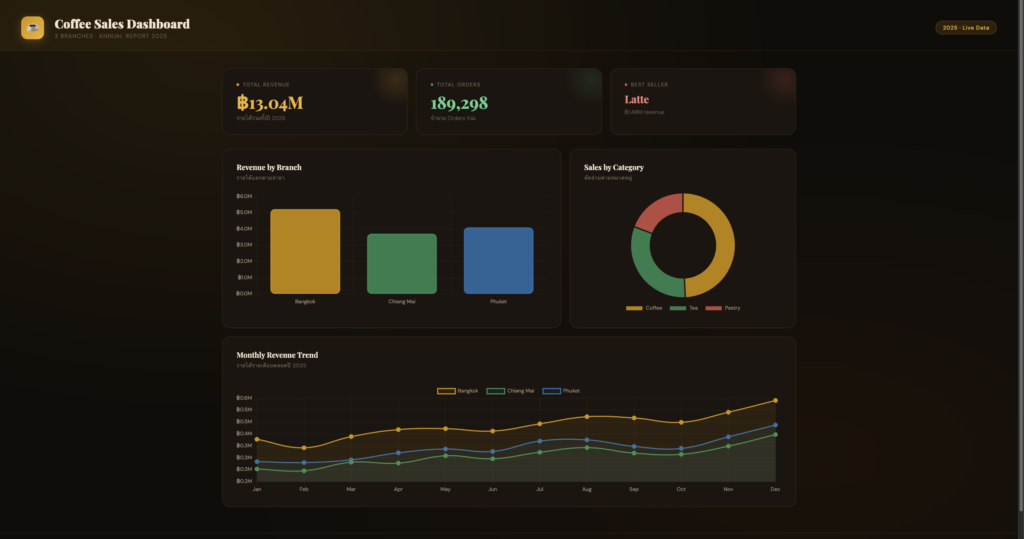
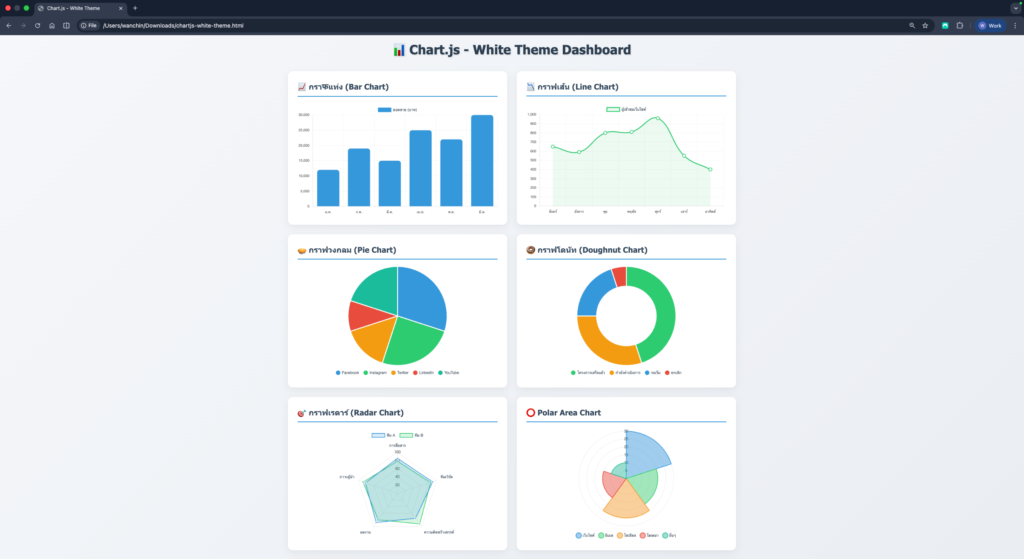
ตัวอย่าง Dashboard ที่สร้างได้จาก Claude AI
| ประเภท Dashboard | Use Case | Chart ที่แนะนำ |
|---|---|---|
| Sales Dashboard | ติดตามยอดขายรายวัน/เดือน | KPI Cards, Line Chart, Bar Chart |
| Product Performance | เปรียบเทียบสินค้าขายดี | Ranked Bar Chart, Pie Chart |
| Branch Comparison | วิเคราะห์ประสิทธิภาพแต่ละสาขา | Grouped Bar Chart, Map |
| Customer Behavior | ดูพฤติกรรมลูกค้า | Heatmap, Funnel Chart |
| Financial Summary | สรุป Revenue และ Cost | Waterfall Chart, Line Chart |
ข้อจำกัดที่ต้องรู้ก่อนใช้
Claude ช่วยได้เยอะ แต่มีบางอย่างที่ต้องเข้าใจไว้ก่อนนะครับ
1. ข้อมูลจริงต้องใส่เพิ่มเอง
Dashboard ที่ Claude สร้างให้จะใช้ข้อมูล Mock-up ที่อิงจากตัวอย่างที่เราให้ไป ถ้าอยากให้แสดงข้อมูลจริง เราต้องนำโค้ดที่ได้ไปเชื่อมต่อกับ Database หรือ Google Sheet เพิ่มเองครับ
2. Claude ไม่ได้ดึงข้อมูล Real-time ให้เรา
ถ้าต้องการ Dashboard แบบ Real-time ที่ดึงข้อมูลอัตโนมัติ ต้องใช้เครื่องมืออื่นเพิ่มเติม เช่น Looker Studio, Power BI, หรือเชื่อม API เอง
3. ขนาดข้อมูลมีจำกัด
Claude รับ Input ได้จำกัด ถ้าข้อมูลเราใหญ่มาก ควร Upload ไฟล์แทนการ Paste หรือส่งเป็น Sample Data แทน
Claude vs Cowork vs เครื่องมือ BI แบบดั้งเดิม — ใช้อะไรเมื่อไหร่?
หลายคนอาจสงสัยว่า Claude กับ Cowork ต่างกันยังไง และเมื่อไหร่ควรใช้อะไร ตอบให้ชัดเลยครับ
Claude (claude.ai) คือ AI แบบ Chat ที่เราคุยด้วยแบบ Conversational ซึ่งสามารถใช้งานได้ Free เหมาะกับงานที่ต้องการ Prototype เร็ว หรืองาน Ad-hoc ที่ไม่ซ้ำกัน เช่น สร้าง Dashboard ใหม่จากข้อมูลที่เพิ่งได้รับมา หรือขอให้วิเคราะห์ไฟล์ Excel แล้วสรุปผลออกมาเลย
สามารถทำงานได้ทั้งบน Web Browser และ Desktop App แต่จะไม่สามารถเข้าถึงหรือจัดการไฟล์บนเครื่องของเราได้โดยตรงต้อง Upload ข้อมูลลงใน Chat Interface หรือ Upload ขึ้น Cloud Drive เช่น Google Drive และให้ Claude เข้าไปอ่านใน Cloud Drive อีกที
Cowork คือ Desktop App ที่ให้ Claude ทำงานบนเครื่องของเราได้โดยตรง เช่น จัดการไฟล์, อ่านและเขียนไฟล์ในโฟลเดอร์, ทำงานซ้ำๆ แบบอัตโนมัติ โดยไม่ต้อง Copy-paste ข้อมูลเข้า Chat ทีละครั้ง เหมาะกับงานที่ต้องทำซ้ำหลายรอบ หรืองานที่ต้องจัดการไฟล์จำนวนมากพร้อมกัน และที่สำคัญตัว Cowork จะมีให้ใช้งานเฉพาะ License Pro เท่านั้น หรือแปลง่าย ๆ ว่าไม่ฟรีนั่นเอง
| หัวข้อ | Claude (claude.ai) | Cowork | Power BI / Looker Studio |
|---|---|---|---|
| ความเร็วในการเริ่มต้น | เร็วมาก (Prompt เดียว) | เร็ว (ตั้งค่าครั้งเดียว) | ต้องเรียนรู้ Interface |
| เหมาะกับงานแบบ | Prototype, Ad-hoc | งานซ้ำๆ อัตโนมัติ | Production Dashboard |
| ข้อมูล Real-time | ไม่รองรับโดยตรง | ได้ถ้าเชื่อมไฟล์ | รองรับ |
| จัดการไฟล์บนเครื่อง | ต้อง Copy-paste เอง | เข้าถึงไฟล์ได้โดยตรง | ต้อง Import ข้อมูล |
| แชร์ให้ทีม | ต้อง Host ไฟล์เอง | ต้อง Host ไฟล์เอง | แชร์ Link ได้ทันที |
เมื่อไหร่ควรใช้ Cowork?
- ต้องประมวลผลไฟล์ Excel หรือ CSV หลายสิบไฟล์พร้อมกัน
- ต้องทำงานซ้ำๆ ทุกวัน เช่น อัพเดต Report อัตโนมัติทุกเช้า
- ต้องการให้ Claude อ่านไฟล์บนเครื่องโดยตรงโดยไม่ต้อง Upload
- ทำงานกับข้อมูลที่ sensitive ที่ไม่อยากส่งขึ้น Cloud
เมื่อไหร่ไม่จำเป็นต้องใช้ Cowork?
- งานแบบ One-time เช่น สร้าง Dashboard ให้ Presentation ครั้งเดียว
- ข้อมูลมีปริมาณน้อย Paste เข้า Chat ได้สะดวกอยู่แล้ว
- ต้องการ Prototype เร็วๆ โดยไม่ต้องติดตั้งโปรแกรมเพิ่ม
- ยังอยู่ในขั้นทดลองว่า Claude ช่วยงานเราได้ไหม
สรุป
Claude ไม่ได้มาแทน Power BI หรือ Looker Studio แต่มันคือ ตัวเร่งความเร็ว ที่ทำให้เราสามารถ Prototype Dashboard ได้ภายในไม่กี่นาที โดยไม่ต้องเขียนโค้ดเอง ไม่ต้องรู้จัก Library เยอะ และไม่ต้องนั่งออกแบบ Layout จากศูนย์
ถ้าต้องการ Level Up อีกขั้น Cowork จะช่วยให้ Claude ทำงานกับไฟล์บนเครื่องได้โดยตรง เหมาะมากสำหรับงานที่ต้องทำซ้ำๆ หรืองานที่ต้องจัดการข้อมูลปริมาณมากครับ
สำหรับคนที่กำลังย้ายสายมาเป็น Data Analyst นี่คือทักษะที่ควรฝึกใช้ตั้งแต่ตอนนี้เลยครับ เพราะในโลกของ Data งานจริงมักจะต้องการ Insight เร็ว ไม่ใช่ Dashboard ที่สมบูรณ์แบบ แล้วพบกันใหม่บทความต่อไปครับ ขอบคุณครับ