Looker vs PowerBI ตัวไหนเหมาะสำหรับการเริ่มต้น
สวัสดีครับในบทความนี้เราจะมาว่ากันด้วยเรื่องของเครื่องมือ Data Analytics ยอดนิยมที่ตีคู่กันมาจากสองค่ายยักษ์ใหญ่ Google และ Microsoft นั่นคือ Looker Studio และ Power BI ว่าตัวไหนเหมาะสำหรับคนที่พึ่งสนใจมาทำงานด้าน Analytics หรือเหมาะสำหรับคนที่ต้องการย้ายสายงานมาทำเกี่ยวกับ Data มากกว่ากัน
ค่าใช้จ่าย
อย่างแรกมาดูเรื่องใหญ่กันก่อนนั่นคือเรื่องเงิน ตรงนี้ตอบสั้น ๆ เลยครับว่า Looker ค่อนข้างได้เปรียบขอแค่คุณมี Gmail Account ก็สามารถเข้าไปเริ่มการใช้งานได้ที่
https://lookerstudio.google.com
โดยข้อได้เปรียบคือ Looker สามารถให้คุณ Share Dashboard Report ที่สร้างไว้ให้กับคนอื่นผ่านทาง Gmail Account ได้โดยไม่มีค่าใช้จ่ายใด ๆ
จะมีต้องเสียเงินอัปเกรดเป็น Version Pro ก็ต่อเมื่อต้องการควบคุมข้อมูล และ Manage Report ในระดับ Enterprise เช่น การแชร์ Report แบบรายแผนก (Version Free ต้องแชร์เป็นรายคน) การป้องกัน Report หายในกรณีที่ Account ของผู้สร้างถูกลบ เป็นต้น
ในขณะที่ PowerBI นั้นในแง่ของการใช้งานส่วนตัวก็ Free เหมือนกัน และสามารถไป Download กันได้ที่
https://www.microsoft.com/th-th/download/details.aspx?id=58494
แต่เป็นการใช้งานแบบคนเดียวเท่านั้น หมายความว่าเราสามารถสร้าง Report Dashboard ขึ้นมาได้โดยไม่มีค่าใช้จ่ายก็จริง แต่ไม่สามารถแชร์ Online ให้คนอื่นมาดูข้อมูลได้
ซึ่งงาน Analytics ส่วนมากต้องมีการ Share Report Dashboard ไปให้เพื่อนร่วมงานอยู่แล้ว ตรงนี้เลยเป็นข้อจำกัดของ PowerBI และที่ยิ่งไปกว่านั้นก็คือ ในกรณีที่เราต้องการ Share Report ให้เพื่อนร่วมงาน นอกจากเราจะต้องมี License แล้ว เพื่อนของเราที่จะเข้ามาดู Report ก็ต้องมี License อีกเช่นกัน ทำให้ค่าใช้จ่ายโตตามคนใช้งานขึ้นไป
โดยสรุปถ้ามองเรื่องค่าใช้จ่าย Looker ชนะครับ
Data Sources
อีกปัจจัยสำคัญในการเลือก Tools ก็คือว่า ข้อมูลดิบ หรือ Data Sources ที่เราต้องการเอามาทำ Data Analytics นั้น เก็บอยู่ในระบบใด? เก็บแบบไหน? และเราต้องการ Update ข้อมูลแบบ Real-time แค่ไหน?
เพราะทั้งสองระบบต่างรองรับข้อมูลจาก Data Source ได้หลากหลายมาก แต่ก็จะมีความยากง่ายไม่เท่ากัน โดยเฉพาะผลิตภัณฑ์จากค่ายตัวเอง อย่างเช่น ถ้าข้อมูลของเราอยู่ใน Azure SQL การใช้ PowerBI ก็จะมีตัวเลือกในการใช้ประโยชน์จากระบบต้นทางมากกว่า เช่น การ Apply Data Security Policy จาก Azure SQL มายัง PowerBI หรือการบริหารจัดการสิทธิ์ผู้ใช้งาน
แต่ถ้าข้อมูลของเราคือ Google Ads, Google Analytics การทำงานร่วมกับ Looker ก็จะง่ายกว่า รวมถึงผลิตภัณฑ์จาก Google Cloud เช่น BigQuery เป็นต้น
โดยสรุป ขึ้นกับว่า Datasource ของเราอยู่ในระบบของค่ายไหนมากกว่ากัน และตัว Tools รองรับหรือไม่
Function & Features
แน่นอนว่าการเลือกเครื่องมือก็ต้องมาดูความสามารถที่แต่ละตัวทำได้ด้วย ในส่วนของ Function และ Feature โดยรวมต้องบอกว่าตัว PowerBI ทำได้มากกว่า Looker มาก ทั้งในส่วนของการทำ Data Preparation ด้วย PowerQuery Editor และลูกเล่นที่ User สามารถ Interact กับตัว Report Dashboard ได้ ตลอดจนการทำ Data Security และ Access Control เรียกได้ว่าถ้าต้องการเครื่องมือที่ครบจบตั้งแต่การ Transform Data ไปจนถึง Data Analytics ตัวนี้จะครบจบที่สุด
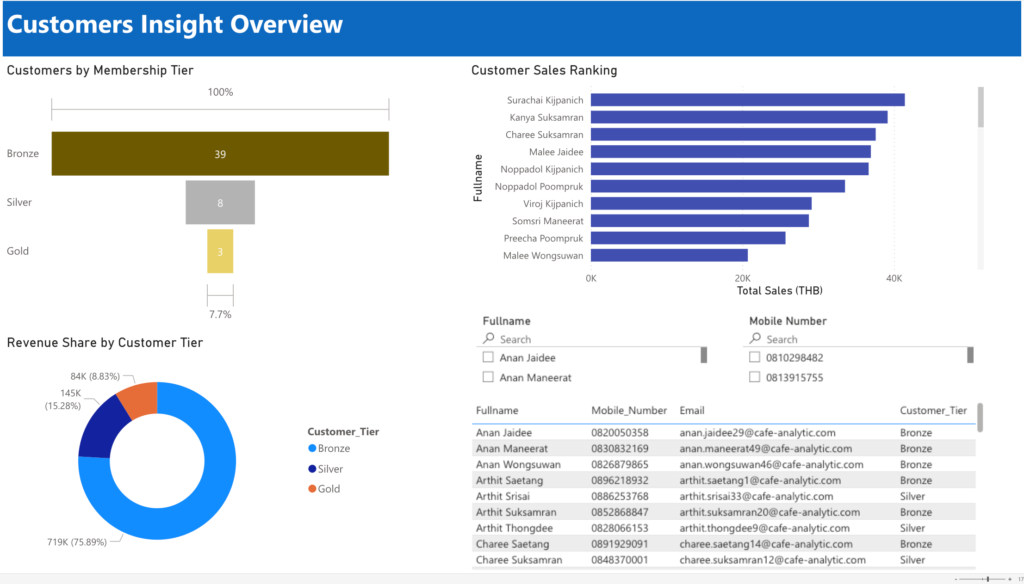
ในขณะเดียวกันถ้าโจทย์ของเราเป็นการเน้นสรุปและนำเสนอข้อมูลออกมาเป็น Chart ต่าง ๆ มี Filter พื้นฐานให้ User เล่นนิดหน่อย ไม่ต้องมีการ Drill down หรือวิเคราะห์ข้อมูลเชิงลึกหลาย ๆ ชั้น กรณีนี้ Looker ก็เพียงพอที่จะตอบโจทย์การทำงาน
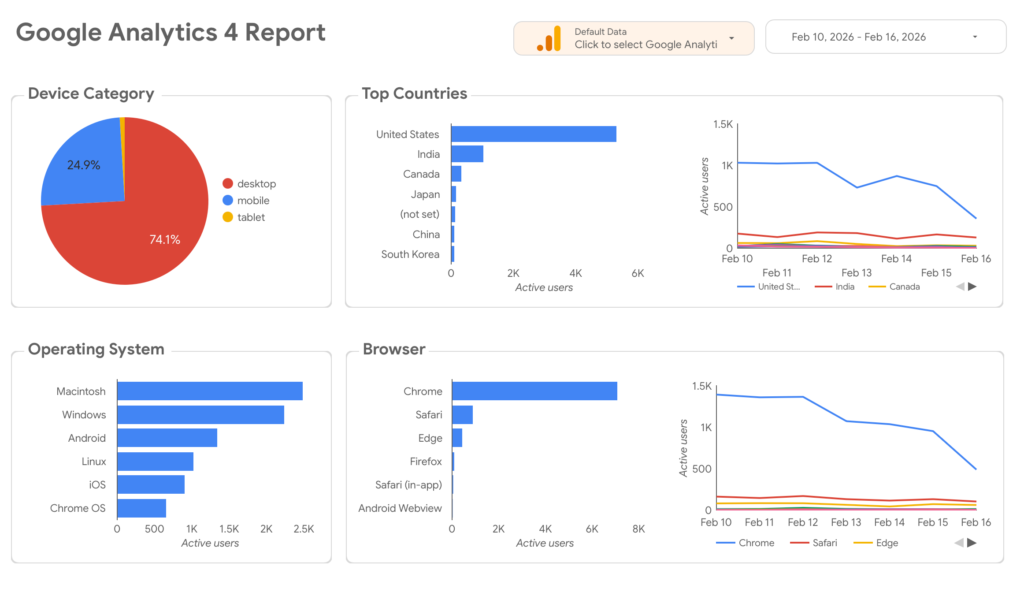
ในส่วนนี้ขึ้นอยู่กับว่าเราคาดหวังอะไรจาก Tools ถ้าเน้นจบงานไว ไม่ซับซ้อน Looker ก็ถือว่าง่ายในการใช้งาน แต่ถ้าอยากได้ Function ครบ ๆ ต้อง PowerBI ครับ
Learning Curve
สืบเนื่องจากข้อก่อนหน้า แน่นอนว่ายิ่ง Tools มี Function Feature ในการใช้งานเยอะ ก็ยิ่งมีความซับซ้อนในการใช้งาน และการเรียนรู้ ตรงนี้เลยทำให้ Looker ดูจะได้เปรียบ PowerBI เล็กน้อย
แต่ก็ต้องบอกครับว่าถ้าโจทย์ของเราคือการแค่นำ Data ที่มีความพร้อมอยู่แล้ว มาแสดงเป็น Chart ง่าย ๆ Learning Curve ของทั้งสองตัวไม่ต่างกันมาก แต่ถ้าเริ่มต้องมีการทำ Transform Data หรือการออกแบบ User Interactive เช่น การ Add Filter บางอย่าง ตรงนี้ตัว Looker จะค่อนข้างง่ายกว่าเล็กน้อย ในการคลำ ๆ หา ๆ เมนูต่าง ๆ
โดยสรุปถ้าเป็นเรื่องการเรียนรู้ Looker ง่ายกว่าครับ
ระบบปฏิบัติการ
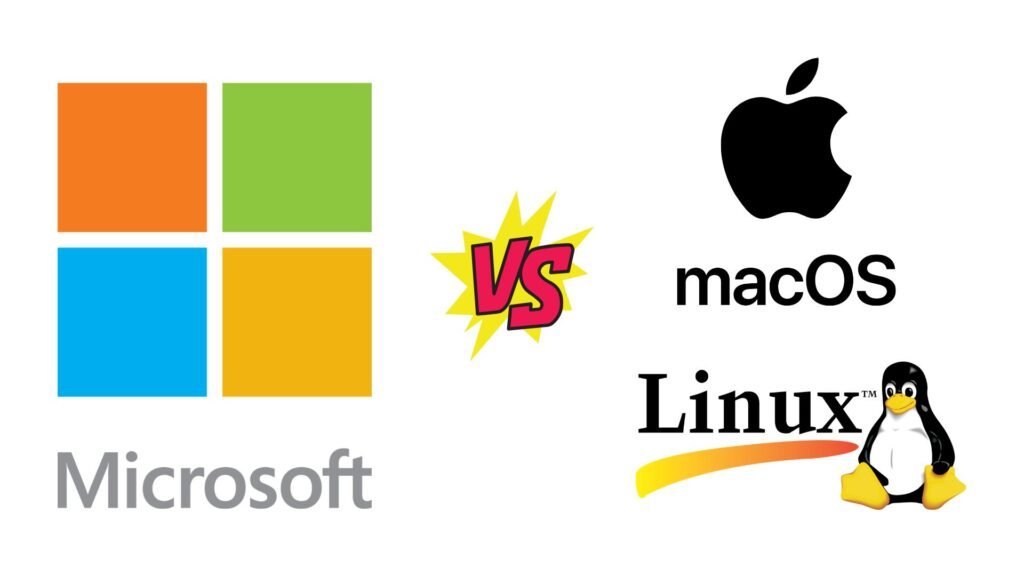
อีกข้อจำกัดที่เราอาจจะต้องคำนึงก็คือ Laptop หรือคอมพิวเตอร์ที่เราใช้ทำงานนั้นใช้ระบบปฏิบัติการอะไรอยู่?
เพราะในขณะที่ Looker นั้นทำงานบน Web browser ได้แบบ Full Feature แต่ PowerBI บน Web นั้นมีข้อจำกัดค่อนข้างเยอะ ตัว Full Feature จริง ๆ จะเป็น PowerBI Desktop ซึ่งติดตั้งได้เฉพาะระบบปฏิบัติการ Windows เท่านั้น
เพราะฉะนั้นถ้าคุณใช้ Mac หรือ Linux แล้วอยากใช้ PowerBI ก็จำเป็นต้องหา Virtual Machine Windows มาลงก่อน ถึงจะสามารถใช้งานได้ ตรงนี้ก็เป็นข้อจำกัดนึงที่ทำให้หลายคน เลือกใช้ Looker หรือ Tableau แทน
โดยสรุปถ้าใช้ Mac แล้วไม่มี Virtual Machine ต้องไป Looker ครับ
สรุป Looker vs PowerBI
| Looker Studio | PowerBI | |
| ค่าใช้จ่าย | ฟรี (เวอร์ชันปกติ) / Pro เริ่มต้น $9/คน/เดือน | Free (ใช้คนเดียว) / Pro ~$10 / Premium ~$20 ต่อเดือน |
| Data Source | เน้น Google Ecosystem (Ads, GA4, BigQuery) ได้ดีเยี่ยม ส่วนตัวอื่นมักต้องใช้ Partner Connector (อาจมีค่าใช้จ่ายเพิ่ม) | เน้น Microsoft Ecosystem แต่จะสามารถประยุกต์ใช้ได้หลากหลายว่า เช่น การใช้ Custom API, ODBC ในการดึงข้อมูล |
| Functions & Features | – เน้นความง่ายลากวาง – Data Transforming แบบพื้นฐาน – ทำ Report สวยงาม – Share ง่ายเหมือน Google Docs | – มีความสามารถสูงในการ Transform ข้อมูล – รองรับการทำสูตรคำนวณที่ซับซ้อน – รองรับการทำ Data Model ขั้นสูง |
| Learning Curve | ต่ำ (ง่ายมาก) เหมาะสำหรับ Beginner หรือ Marketer ที่ต้องการทำรีพอร์ตด่วน | ปานกลาง-สูง ถ้าต้องการใช้งานระดับสูงต้องเรียนรู้ภาษา DAX และพื้นฐาน Database |
| ระบบปฏิบัติการ | Web-Based 100% ใช้งานผ่าน Browser ได้ทุก OS (Windows, Mac, Linux) | Windows เท่านั้น สำหรับตัวออกแบบ (PowerBI Desktop) ส่วนการดูรีพอร์ตใช้งานผ่าน Web-based ได้เช่นกัน |
โดยสรุปแล้วสำหรับคนที่พึ่งเริ่มสนใจงานเกี่ยวกับ Data Analytics และกำลังลังเลว่าจะเริ่มจากเครื่องมือตัวไหนดี ถ้าอยากเริ่มต้นเล็ก ๆ และยังไม่อยากเสียค่าใช้จ่ายตรงนี้มาก ผมก็แนะนำว่า Looker Studio ของ Google เป็นจุดเริ่มต้นที่ง่ายกว่า เหมือนกับการที่เราเริ่มขับรถด้วยเกียร์ Auto เพื่อให้ขับรถเป็นก่อน พอคุ้นเคยกับพวงมาลัย ถนนและระยะรถแล้วค่อยไปเรียนเกียร์กระปุก
แต่สำหรับใครที่คิดว่าเริ่มทั้งทีก็เอาให้สุดไปเลย การเลือก PowerBI ก่อนก็เหมือนเริ่มเรียนขับรถด้วยเกียร์กระปุก (Manual) มันจะยากหน่อยในตอนแรก แต่ถ้าคุณขับได้ ตอนไปหัดขับเกียร์ Auto มันจะง่ายมากๆ ทั้งนี้ก็ขึ้นกับบริบทด้วยว่าข้อมูลของคุณ หรือองค์กรของคุณเก็บอยู่ในระบบไหน และ Support เครื่องมืออะไรให้เป็นหลัก
แล้วพบกันใหม่บทความต่อไปนะครับ สวัสดีครับ